
Hàm Excel trong kế toán: nên học hàm nào trước và dùng ra sao trên số liệu thật?

Hàm Excel trong kế toán dùng nhiều nhất gồm bốn nhóm: cộng theo điều kiện như SUMIFS, tra cứu như VLOOKUP, kiểm tra như IF và làm sạch dữ liệu như TRIM. Bài đi qua từng hàm trên một sổ nhật ký 16 dòng, kèm kết quả đã tính và những lỗi hay gặp.
Đang vướng đúng một hàm nào đó? Gọi hoặc nhắn Zalo 0904 860 899 và kể cho chúng tôi nghe, chúng tôi sẽ gợi ý bạn nên bắt đầu từ chỗ nào.
Kế toán dùng nhiều nhất bốn nhóm hàm: cộng theo điều kiện, đếm và kiểm tra, tra cứu, làm sạch dữ liệu; ROUND đứng riêng cho việc làm tròn. Bạn nên học theo thứ tự đó, vì mỗi nhóm giải quyết một việc cụ thể trên sổ.
| Nhóm hàm | Việc hay gặp trên sổ | Hàm | Học ở mục nào |
|---|---|---|---|
| Tổng hợp | Cộng cả cột, cộng theo tài khoản, cộng theo tháng | SUM, SUBTOTAL, SUMIF, SUMIFS | SUM và SUBTOTAL; SUMIF; SUMIFS |
| Đếm và kiểm tra | Phát hiện số hóa đơn trùng, gắn cờ dòng cần xem lại | COUNTIF, COUNTIFS, IF, IFERROR | COUNTIF và COUNTIFS; IF và IFERROR |
| Tra cứu | Điền tên tài khoản từ bảng danh mục | VLOOKUP, INDEX và MATCH | VLOOKUP; INDEX với MATCH |
| Làm sạch và ngày tháng | Bỏ khoảng trắng thừa, tách mã hàng, xác định kỳ của chứng từ | TRIM, LEFT, MID, FIND, VALUE, EOMONTH | TRIM, LEFT, MID, FIND, LEN, VALUE; EOMONTH, MONTH, YEAR |
| Làm tròn | Phân bổ một khoản cho nhiều dòng | ROUND | ROUND |
Nhóm cộng theo điều kiện cho kết quả thấy ngay trên sổ nên dễ tự kiểm; nhóm tra cứu cần thêm một bảng danh mục; kiểm tra và làm sạch chỉ có nghĩa khi bạn đã thấy dữ liệu sai ở đâu.
Bài chỉ dạy thao tác hàm trên một sổ nhật ký 16 dòng; PivotTable, báo cáo tài chính và phần mềm kế toán nằm ngoài phạm vi.
Số liệu trong bài do chúng tôi tự lập, nên mọi số tiền đều là số ví dụ. Mỗi kết quả đã được tính hai lần, bằng Python và bằng bảng tính LibreOffice trên cùng một sổ mẫu. Chúng tôi chưa chạy trên Excel thật, nên cách hiển thị ngày hoặc dấu phân cách trên máy bạn có thể khác.
Toàn bộ ví dụ dùng một sổ nhật ký 16 dòng với sáu cột (Ngày, Số CT, Diễn giải, TK Nợ, TK Có, Số tiền) và một bảng danh mục 11 tài khoản. Tổng cột Số tiền là 188.460.000, đúng bằng tổng Nợ và tổng Có. Mọi số tiền trong ví dụ tính bằng đồng.
Sổ chia làm hai tháng: 5 dòng từ 15/09 đến 22/09/2026 và 11 dòng từ 03/10 đến 31/10/2026. Dòng đầu là phiếu PN0901 ngày 15/09/2026, mua hàng nhập kho, Nợ 156 và Có 331, số tiền 18.500.000. Dòng thứ hai cùng phiếu đó ghi thuế GTGT hàng mua, Nợ 1331 và Có 331, số tiền 1.850.000. Dòng thứ ba là hóa đơn HD0901 ngày 22/09/2026, bán hàng, Nợ 131 và Có 511, số tiền 27.500.000.
Mỗi dòng là một cặp Nợ/Có, nên hóa đơn có thuế được tách thành hai dòng cùng số chứng từ. Hóa đơn bán ngày 14/10/2026 (HD1001) gồm Nợ 131, Có 511, số tiền 21.600.000 và Nợ 131, Có 33311, số tiền 2.160.000. Thuế GTGT ở đây lấy theo số ghi trên hóa đơn.
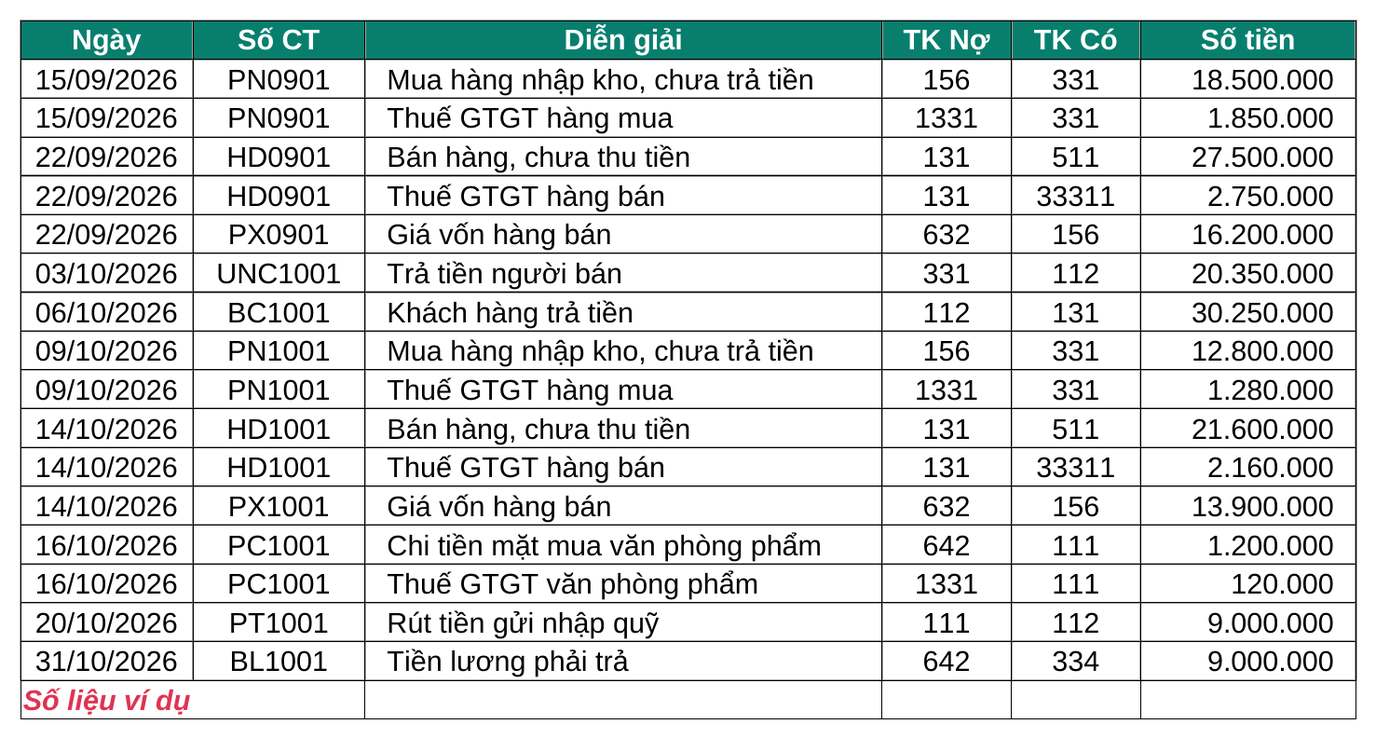
Sổ chỉ dùng các tài khoản kế toán thường dùng, liệt kê ở bảng phát sinh cuối bài. Các số hiệu này có ở cả Thông tư 99/2025/TT-BTC lẫn Thông tư 133/2016/TT-BTC, nên một công thức dùng được cho cả hai chế độ. Đơn vị theo TT 133 thường chi tiết thêm các tài khoản như 1111, 1121; đơn vị theo TT 99 không chia nhỏ 111, 112 như vậy.
Bảng danh mục có hai cột, Mã TK và Tên rút gọn. Tên do chúng tôi đặt ngắn cho dễ đọc, không phải tên chính thức trong thông tư.
Để tự dựng sổ này, gõ 16 dòng vào một bảng tính. Nhập ngày đúng dạng ngày, định dạng cột Số tiền là số, không gộp ô ở tiêu đề vì hàm khó đọc vùng gộp. Đặt tên hai sheet là NhatKy và DanhMuc để công thức ngắn.
SUM cộng mọi ô trong vùng, kể cả dòng đang bị lọc ẩn; SUBTOTAL với mã 109 chỉ cộng các dòng đang hiển thị. Trên sổ ví dụ, SUM(F2:F17) cho 188.460.000, còn khi lọc cột TK Nợ bằng 131 thì SUBTOTAL(109,F2:F17) cho 54.010.000.
SUM có cú pháp SUM(number1, [number2], …). Công thức =SUM(F2:F17) cộng toàn bộ cột Số tiền, và con số này phải bằng tổng Nợ, tổng Có ở bảng phát sinh cuối bài.
SUBTOTAL có cú pháp SUBTOTAL(function_num, ref1, …). Mã 9 và mã 109 đều là tổng; khác nhau ở dòng bị ẩn thủ công, mã 9 vẫn tính còn mã 109 bỏ qua. Dòng bị bộ lọc ẩn thì cả hai mã đều bỏ qua, theo trang hỗ trợ của Microsoft.
Thử trên sổ mẫu: lọc TK Nợ bằng 131 còn 4 dòng, gồm 27.500.000, 2.750.000, 21.600.000 và 2.160.000. SUBTOTAL(109,F2:F17) cho 54.010.000 trong khi SUM vẫn là 188.460.000, và đó là cách đối chiếu nhanh tổng phát sinh Nợ 131 với sổ chi tiết công nợ.
Nên chừa một dòng trống giữa bảng và dòng tổng, hoặc đặt tổng phía trên bảng, để vùng lọc không gom luôn dòng tổng. SUM còn bỏ qua ô chứa số lưu dạng chữ; cách nhận biết nằm ở mục lỗi thường gặp cuối bài.
SUMIF cộng các ô trong vùng cộng khi vùng điều kiện khớp tiêu chí, theo thứ tự đối số: vùng điều kiện, tiêu chí, vùng cộng. Công thức =SUMIF(NhatKy!D2:D17,156,NhatKy!F2:F17) cho 31.300.000, là phát sinh Nợ của TK 156 trong ví dụ.
Dạng đầy đủ của hàm là SUMIF(range, criteria, [sum_range]). Vùng cộng là đối số thứ ba, khác với SUMIFS ở mục sau; bỏ đối số này thì Excel cộng chính vùng điều kiện.
Số 31.300.000 đến từ hai dòng nhập kho ghi Nợ 156, gồm 18.500.000 và 12.800.000. Đổi vùng điều kiện sang cột TK Có, =SUMIF(NhatKy!E2:E17,156,NhatKy!F2:F17) cho phát sinh Có là 30.100.000. Hiệu hai số là 1.200.000, tức số dư Nợ của TK 156; vì sổ mẫu không có số dư đầu kỳ, đó là phần hàng tồn tăng thêm trong hai tháng.
Tiêu chí còn có thể là một phép so sánh. Công thức =SUMIF(F2:F17,”>=20000000″) cho 99.700.000, là tổng bốn dòng 27.500.000, 20.350.000, 30.250.000 và 21.600.000. Toán tử so sánh luôn nằm trong dấu ngoặc kép. Mốc 20.000.000 chỉ là số ví dụ để minh họa, không phải ngưỡng quy định nào.
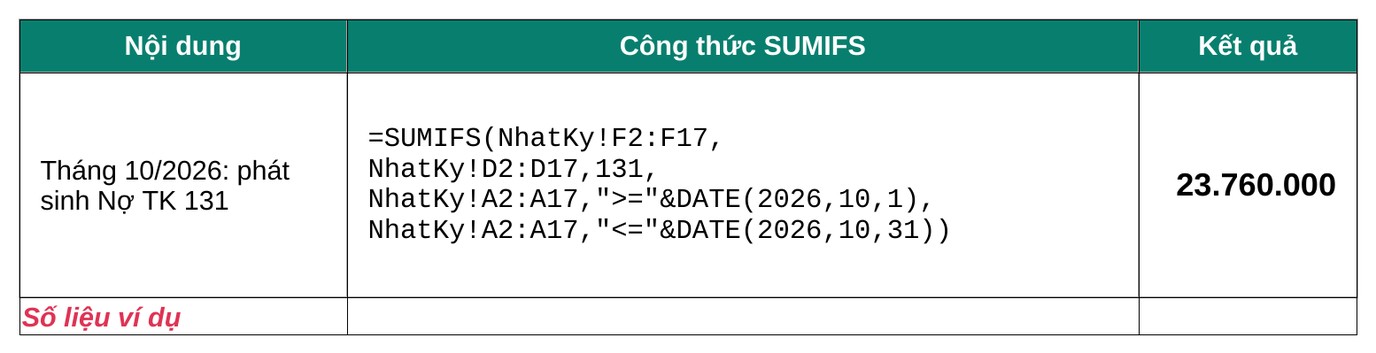
SUMIFS cộng theo nhiều điều kiện cùng lúc và đặt vùng cộng ở đối số đầu tiên. Cộng phát sinh Nợ TK 131 của tháng 10/2026 cho 23.760.000; bạn chỉ cần thêm hai điều kiện, ngày lớn hơn hoặc bằng 01/10 và nhỏ hơn hoặc bằng 31/10.
Về cú pháp, hàm viết là SUMIFS(sum_range, criteria_range1, criteria1, …). Vùng cộng đứng đầu, ngược với SUMIF, và hàm nhận tối đa 127 cặp vùng với tiêu chí, theo Microsoft. Nhầm thứ tự này là lỗi hay gặp khi chuyển từ SUMIF sang SUMIFS.
Công thức cho ví dụ tháng 10:
=SUMIFS(NhatKy!F2:F17,NhatKy!D2:D17,131,NhatKy!A2:A17,”>=”&DATE(2026,10,1),NhatKy!A2:A17,”<=”&DATE(2026,10,31))
Kết quả 23.760.000 là hóa đơn ngày 14/10 gồm 21.600.000 và 2.160.000. Ngày nên ghép bằng DATE để công thức không phụ thuộc cách hiển thị ngày trên máy.
Ba kết quả nữa trên cùng sổ, mỗi số kèm chứng từ: Nợ TK 1331 tháng 10 là 1.400.000 (1.280.000 và 120.000); Có TK 112 tháng 10 là 29.350.000 (20.350.000 và 9.000.000); Có TK 331 tháng 9 là 20.350.000 (18.500.000 và 1.850.000). Số dư TK 331 sau hai tháng bằng hiệu hai SUMIF: Có 34.430.000 trừ Nợ 20.350.000 còn 14.080.000, dư Có, là khoản còn phải trả cho hai phiếu nhập tháng 10.
Nếu SUMIFS trả về 0 dù dữ liệu có, nhiều khả năng ngày đang lưu dạng chữ. Chọn ô ngày và dùng ISNUMBER để thử; ô chữ thường căn trái. Muốn đối chiếu chéo một kết quả, bạn tổng hợp cùng số liệu bằng PivotTable, cách làm ở bài PivotTable trong kế toán.
COUNTIF đếm số ô khớp một tiêu chí; đặt cạnh danh sách số hóa đơn, kết quả lớn hơn 1 là dấu hiệu nhập trùng. Trong danh sách ví dụ có sáu số hóa đơn, số 0000122 cho kết quả 2, nên bạn cần xem lại chứng từ.
COUNTIF(range, criteria) không phân biệt chữ hoa với chữ thường, theo Microsoft; COUNTIFS đếm theo nhiều điều kiện, tối đa 127 cặp. Danh sách ví dụ nằm ở A2:A7 gồm 0000121, 0000122, 0000123, 0000122, 0000124 và 0000125. Công thức =COUNTIF($A$2:$A$7,A3) cho 2 ở hai dòng 0000122 và cho 1 ở các dòng còn lại.
Ghép thêm IF để đánh dấu: =IF(COUNTIF($A$2:$A$7,A3)>1,”Trùng”,””) ghi chữ Trùng ở đúng hai dòng.
COUNTIFS dùng khi cần hai điều kiện. Đếm số dòng ghi Nợ TK 131 trong tháng 10 cho kết quả 2, là hai dòng của hóa đơn HD1001. Đếm số dòng ghi Có TK 331 cho kết quả 4, vì phiếu PN0901 và phiếu PN1001 mỗi phiếu có hai dòng.
Trùng số hóa đơn không phải lúc nào cũng sai: hóa đơn có thuế tách thành nhiều dòng, như HD1001, lặp số chứng từ một cách hợp lệ. Cột Diễn giải giúp phân biệt, vì hai dòng hợp lệ có diễn giải khác nhau (bán hàng, thuế) còn hai dòng nhập trùng có diễn giải y hệt. Các bước kiểm tra dữ liệu đầy đủ hơn nằm ở bài kiểm tra dữ liệu Excel kế toán.
IF trả về một giá trị khi điều kiện đúng và một giá trị khác khi sai; IFERROR thay kết quả lỗi bằng nội dung bạn chọn. Hai hàm này hay đứng cạnh hàm khác: bọc quanh VLOOKUP hoặc một phép chia thì ô #N/A và #DIV/0! không lọt lên báo cáo.
IF có cú pháp IF(logical_test, value_if_true, [value_if_false]). Giả sử bạn tự đặt mốc 20.000.000 để gắn cờ chứng từ cần xem lại; mốc này chỉ là số ví dụ, không phải quy định của thuế.
Lập một bảng nhỏ riêng, cột A là số chứng từ, cột B là số tiền. Đặt =IF(B2>=20000000,”Xem lại hồ sơ”,””) cạnh dòng HD1001 (ô B2 có 21.600.000) thì ô hiện chữ Xem lại hồ sơ. Cùng công thức cạnh dòng PC1001 (ô B3 có 1.200.000) thì ô để trống. Trên cả sổ có 4 dòng từ 20.000.000 trở lên.
Cần ghép nhiều điều kiện thì lồng AND hoặc OR vào phần logical_test.
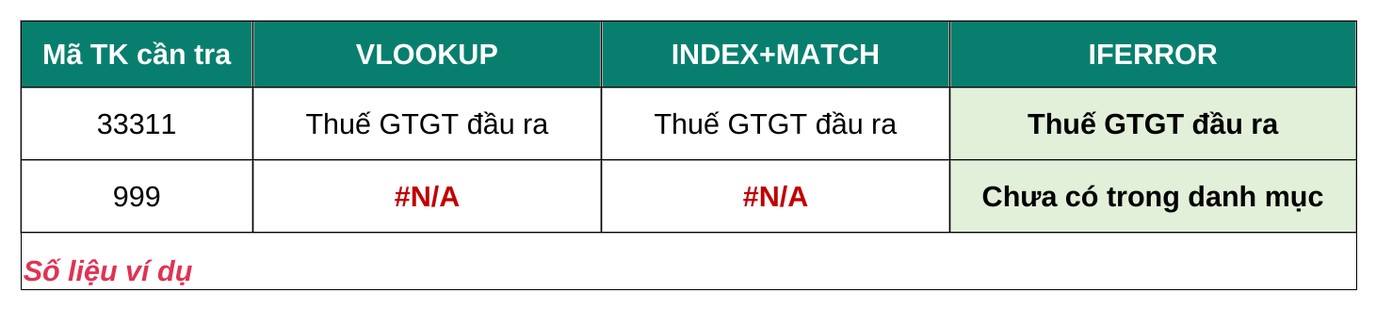
IFERROR có cú pháp IFERROR(value, value_if_error). Hàm bắt cả bảy loại lỗi: #N/A, #VALUE!, #REF!, #DIV/0!, #NUM!, #NAME? và #NULL!, theo Microsoft. Với danh mục ở mục sau, =IFERROR(VLOOKUP(A3,DanhMuc!$A$2:$B$12,2,0),”Chưa có trong danh mục”) trả về chữ Chưa có trong danh mục khi tra mã 999.
Bọc IFERROR quanh mọi công thức sẽ che luôn lỗi do gõ sai vùng. Chỉ nên bọc ở ô tra cứu, kèm một ô đếm số dòng báo Chưa có trong danh mục để người làm sổ biết còn mã nào chưa khai báo.
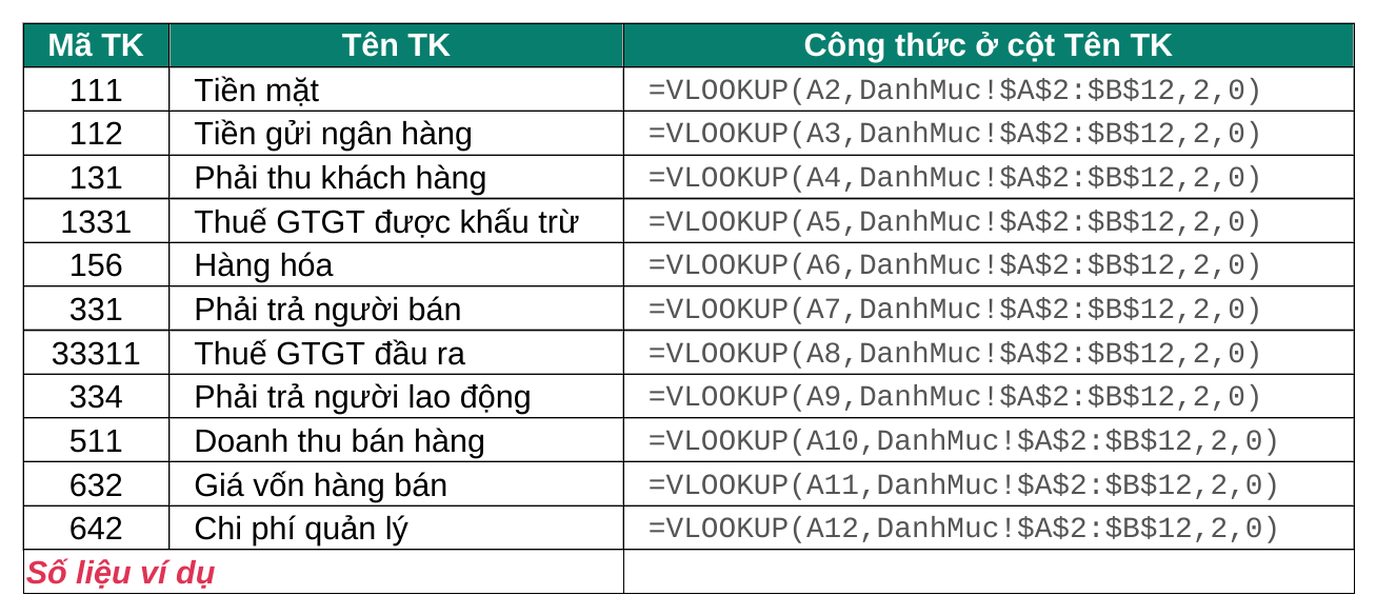
VLOOKUP tìm một mã trong cột đầu tiên của bảng rồi trả về giá trị ở cột thứ n cùng dòng. Với mã 33311, =VLOOKUP(33311,DanhMuc!A2:B12,2,0) trả về Thuế GTGT đầu ra; đối số cuối bằng 0 để tìm khớp chính xác.
Các đối số viết theo dạng VLOOKUP(lookup_value, table_array, col_index_num, [range_lookup]). Đối số cuối mặc định là TRUE, tức khớp gần đúng, theo Microsoft, nên khi làm sổ bạn gõ 0 hoặc FALSE. Quên đối số này, kết quả có thể trông hợp lý nhưng sai.
Trên sheet TongHop, ô B2 chứa =VLOOKUP(A2,DanhMuc!$A$2:$B$12,2,0). Mã 111 cho Tiền mặt, mã 131 cho Phải thu khách hàng và mã 33311 cho Thuế GTGT đầu ra. Vùng bảng khóa bằng dấu $ để kéo công thức xuống mà không bị lệch.
Có hai lỗi điển hình khi tra cứu.
Thứ nhất, mã lưu dạng văn bản ở bảng này nhưng dạng số ở bảng kia sẽ cho #N/A dù hai ô nhìn giống hệt. Cách xử lý là TRIM, VALUE hoặc đưa cả hai cột về cùng định dạng; Microsoft cũng khuyên không lưu số dưới dạng văn bản.
Thứ hai, mã 999 không có trong danh mục nên cho #N/A. Đó là kết quả đúng, không phải công thức sai; bọc IFERROR như mục trước để ô hiện nội dung dễ hiểu.
Cách tra này chỉ đi từ cột trái sang phải và dễ lệch khi ai đó chèn thêm cột vào bảng; mục kế tiếp nói về INDEX với MATCH. Để thực hành, bạn tra tên tài khoản cho cột TK Nợ trong sổ nhật ký, rồi lọc theo tên vừa điền.
INDEX kết hợp MATCH tra được cả cột nằm bên trái cột khóa và không phụ thuộc vị trí cột trả về, nên bền hơn VLOOKUP khi bảng danh mục bị chèn thêm cột. MATCH với đối số cuối bằng 0 cho khớp chính xác.
Hai hàm có cú pháp INDEX(array, row_num) và MATCH(lookup_value, lookup_array, 0). MATCH trả về vị trí của mã trong cột khóa, INDEX lấy ô ở vị trí đó của cột kết quả. Công thức =INDEX(DanhMuc!B2:B12,MATCH(33311,DanhMuc!A2:A12,0)) cho Thuế GTGT đầu ra, giống kết quả của VLOOKUP ở mục trước.
Chiều ngược lại mới là chỗ VLOOKUP chịu thua. Tên rút gọn nằm bên phải mã, nên muốn tra mã từ tên, bạn dùng =INDEX(DanhMuc!A2:A12,MATCH(“Hàng hóa”,DanhMuc!B2:B12,0)) và nhận 156. VLOOKUP không làm được việc này vì chỉ nhìn từ cột đầu của bảng sang phải.
VLOOKUP gọn và dễ gõ nhưng lệch khi chèn cột và mặc định khớp gần đúng. INDEX với MATCH dài hơn, đổi lại bạn chọn riêng cột khóa và cột trả về.
XLOOKUP là hàm tra cứu của các bản Excel mới hơn: có trong Microsoft 365, Excel 2021 và 2024, không có trong Excel 2016 và 2019.
Khi gửi file cho máy chưa biết dùng bản nào, VLOOKUP và INDEX với MATCH là hai lựa chọn chạy được trên cả bản cũ. Không có cách nào luôn tốt hơn; bạn chọn theo máy của đồng nghiệp, kế toán trưởng và đối tác nhận file.
ROUND làm tròn một số đến số chữ số thập phân bạn chọn; số chữ số âm làm tròn về bên trái dấu thập phân. Phân bổ 100.000 cước cho ba mặt hàng, ba kết quả làm tròn cộng lại thành 100.001, nên phải chỉnh dòng cuối về đúng 100.000.
ROUND có cú pháp ROUND(number, num_digits). Với 47.435,897 (dấu phẩy là dấu thập phân), ROUND(47435.897,0) cho 47.436; với số chữ số âm, ROUND(474359,-3) cho 474.000.
Ví dụ phân bổ theo giá trị hàng: Hàng A 18.500.000, Hàng B 12.800.000, Hàng C 7.700.000, tổng 39.000.000. Cước 100.000 chia theo tỷ lệ, chưa làm tròn ra 47.435,897 cho Hàng A, 32.820,513 cho Hàng B và 19.743,590 cho Hàng C. Sau ROUND(…,0), ba số là 47.436, 32.821 và 19.744, cộng lại 100.001, thừa một đơn vị.
Cách xử lý trong bảng tính: dòng cuối lấy phần còn lại, 100.000 trừ 47.436 trừ 32.821 bằng 19.743. Đây là cách làm trong bảng tính, không phải quy định; đơn vị có quy chế riêng thì theo quy chế. Cần phân bổ xong rồi mới làm tròn từng dòng, không làm tròn tỷ lệ trước.
Cảnh báo về định dạng: chỉ đổi định dạng ô để hiển thị 47.436 thì giá trị bên dưới vẫn là 47.435,897 và tổng vẫn lệch. Muốn làm tròn giá trị thật, bạn phải dùng ROUND. Cách tính giá hàng nhập nằm ở bài cách tính giá xuất kho.
Dữ liệu dán từ phần mềm hay email hay mang khoảng trắng thừa và số lưu dạng chữ; TRIM bỏ khoảng trắng, LEFT và MID cắt đoạn chữ, VALUE đổi chữ thành số. Chuỗi ” 0000122 ” qua TRIM còn 7 ký tự, đúng độ dài số hóa đơn.
Ô A2 chứa chuỗi ” 0000122 ” với một khoảng trắng đầu và một khoảng trắng cuối. LEN của chuỗi gốc là 9; =TRIM(A2) cho 0000122 và LEN của kết quả là 7. So hai độ dài là cách phát hiện khoảng trắng ẩn mà mắt không thấy.
Với mã hàng SP001-XL ở ô A3, =LEFT(A3,FIND(“-“,A3)-1) cho SP001, và =MID(A3,FIND(“-“,A3)+1,10) cho XL. FIND trả về vị trí dấu gạch ngang; LEFT lấy phần trước đó, MID lấy phần sau.
VALUE đổi chuỗi số thành số thật: =VALUE(“1850000”) cho 1.850.000. Chuỗi có dấu chấm ngăn cách như “1.850.000” thì tùy cài đặt vùng của máy mà có đổi được hay không, nên cách an toàn là bỏ dấu chấm bằng SUBSTITUTE rồi mới VALUE: =VALUE(SUBSTITUTE(A4,”.”,””)).
ISNUMBER cho biết ô là số hay chữ: ô số trả TRUE, ô chữ trả FALSE. Số hóa đơn 0000122 phải giữ đủ 7 chữ số nên lưu dạng văn bản, còn số tiền phải là số; hai loại này xử lý khác nhau.
EOMONTH trả về ngày cuối của tháng, cách ngày gốc một số tháng nhất định; kết hợp MONTH và YEAR, bạn lọc được chứng từ thuộc kỳ báo cáo. Ví dụ =EOMONTH(DATE(2026,10,14),0) cho ngày 31/10/2026.
EOMONTH có cú pháp EOMONTH(start_date, months). Công thức =EOMONTH(DATE(2026,9,15),0) cho 30/09/2026, còn =EOMONTH(DATE(2026,10,14),1) cho 30/11/2026; số tháng âm lùi về tháng trước. Kết quả là số thứ tự ngày nên ô cần định dạng ngày, và Microsoft khuyên nhập ngày bằng DATE vì ngày gõ dạng chữ sẽ gây lỗi.
MONTH và YEAR tách phần tháng và phần năm. Với dòng ngày 15/09/2026, =MONTH(A2) cho 9 và =YEAR(A2) cho 2026. Hai cột phụ này làm điều kiện cho SUMIFS hoặc để lọc sổ.
Để xác định kỳ, bạn ghép IF với AND: =IF(AND(A2>=DATE(2026,10,1),A2<=EOMONTH(DATE(2026,10,1),0)),”Tháng 10″,”Kỳ khác”). Trên sổ mẫu, công thức này gắn Tháng 10 cho 11 dòng và Kỳ khác cho 5 dòng của tháng 9.
Ngày gõ kiểu 15.09.2026 hoặc 15-9-26 có thể bị hiểu là chữ tùy cài đặt máy, nên dùng ISNUMBER kiểm tra ô ngày trước khi đưa vào công thức.
Gom các hàm trên vào một bảng phát sinh 11 dòng: cột Tên TK lấy bằng VLOOKUP, cột Nợ và cột Có lấy bằng SUMIF. Cộng lại, tổng Nợ và tổng Có cùng là 188.460.000, chênh lệch bằng 0; đó là bước kiểm tra cuối trước khi dùng sổ làm báo cáo.
| Mã TK | Tên TK | Phát sinh Nợ | Phát sinh Có |
|---|---|---|---|
| 111 | Tiền mặt | 9.000.000 | 1.320.000 |
| 112 | Tiền gửi ngân hàng | 30.250.000 | 29.350.000 |
| 131 | Phải thu khách hàng | 54.010.000 | 30.250.000 |
| 1331 | Thuế GTGT được khấu trừ | 3.250.000 | 0 |
| 156 | Hàng hóa | 31.300.000 | 30.100.000 |
| 331 | Phải trả người bán | 20.350.000 | 34.430.000 |
| 33311 | Thuế GTGT đầu ra | 0 | 4.910.000 |
| 334 | Phải trả người lao động | 0 | 9.000.000 |
| 511 | Doanh thu bán hàng | 0 | 49.100.000 |
| 632 | Giá vốn hàng bán | 30.100.000 | 0 |
| 642 | Chi phí quản lý | 10.200.000 | 0 |
| Cộng | 188.460.000 | 188.460.000 |
Cột Nợ và cột Có khác nhau ở từng tài khoản, nhưng tổng hai cột bằng nhau vì mỗi dòng nhật ký ghi một Nợ và một Có cùng số tiền. Tên TK là tên rút gọn tự đặt. Phát sinh Nợ lấy bằng =SUMIF(NhatKy!$D$2:$D$17,A2,NhatKy!$F$2:$F$17), phát sinh Có đổi vùng điều kiện sang cột E, ô chênh lệch là hiệu của hai ô tổng.
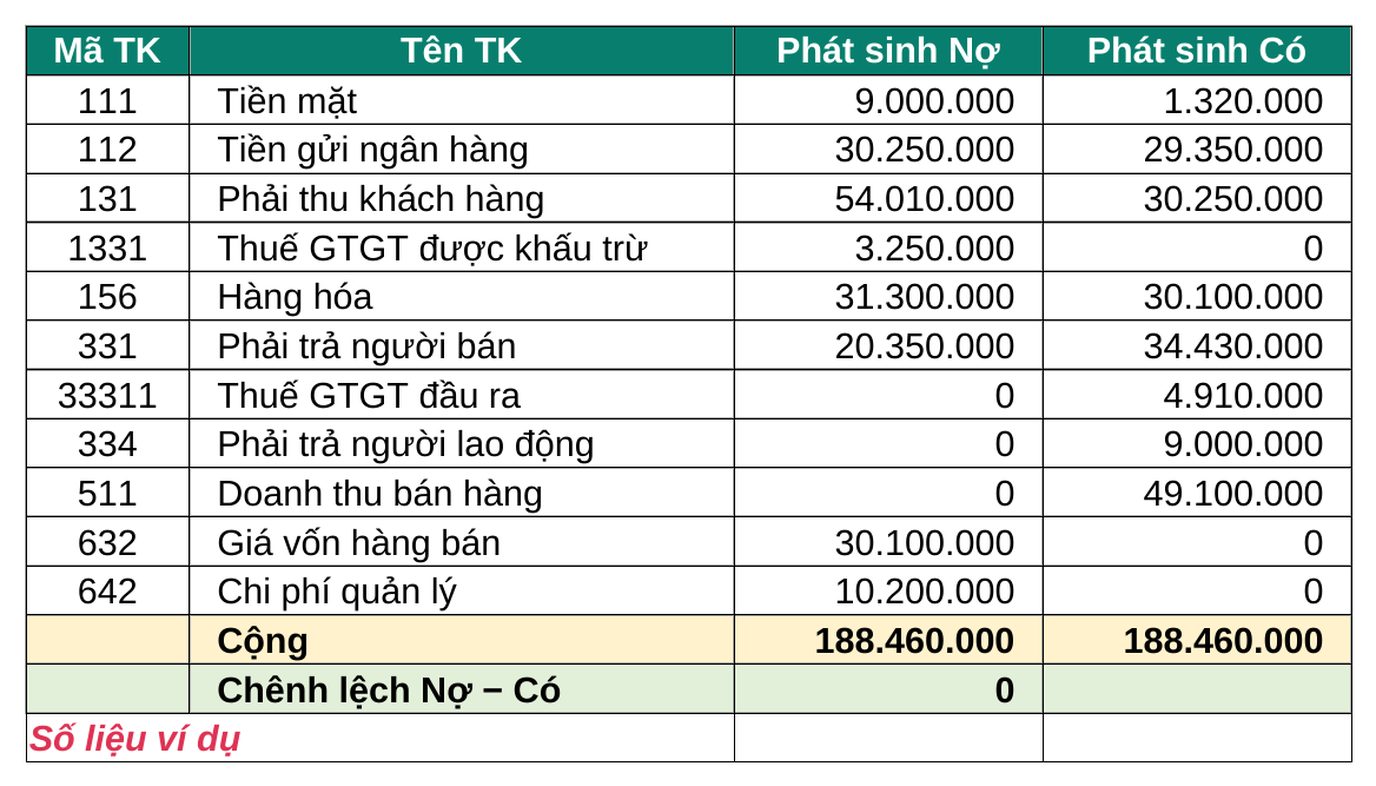
Chênh lệch khác 0 nghĩa là có dòng thiếu một bên hoặc vùng SUMIF bị lệch. Còn chênh lệch bằng 0 chưa chắc sổ đúng: nếu dòng tiền lương 9.000.000 bị ghi nhầm vào Nợ 632 thay vì Nợ 642, tổng Nợ vẫn là 188.460.000 và bảng vẫn cân, dù giá vốn và chi phí quản lý đều sai. Cần đối chiếu từng tài khoản với chứng từ, không chỉ nhìn ô chênh lệch.
Đây là bảng phát sinh đơn giản, không có số dư đầu kỳ và cuối kỳ. Bản đầy đủ nằm ở bài lập bảng cân đối số phát sinh.
Lỗi hay gặp nhất là số lưu dạng chữ, ngày lưu dạng chữ, dấu phân cách công thức sai và vùng tham chiếu bị lệch. Bảng dưới nêu dấu hiệu và cách sửa cho từng lỗi.
| Lỗi | Dấu hiệu | Cách xử lý |
|---|---|---|
| #N/A khi tra cứu | Mã không có trong danh mục, hoặc hai bảng khác định dạng | Dùng MATCH để kiểm tra mã, đưa hai cột về cùng định dạng bằng TRIM hoặc VALUE |
| #NAME? | Tên hàm gõ sai, hoặc hàm mới hơn gõ trên bản Excel cũ | Sửa tên hàm; trên bản cũ đổi sang INDEX với MATCH hoặc VLOOKUP |
| #VALUE! | Cộng chữ với số, hoặc ngày đang là chuỗi chữ | Dùng ISNUMBER tìm ô chữ rồi đổi sang số hoặc ngày thật |
| SUMIFS cho kết quả 0 | Ngày hoặc mã lưu dạng chữ | Đổi định dạng, ghép ngày bằng DATE |
| Kết quả đổi khi kéo công thức | Thiếu dấu $ ở vùng tham chiếu | Khóa vùng bằng $ như $A$2:$B$12 |
| Tổng cân nhưng sai tài khoản | Ô chênh lệch bằng 0, số từng tài khoản lại lạ | Đối chiếu từng tài khoản với chứng từ |
Dấu phân cách cũng khiến công thức báo lỗi dù đúng cú pháp. Máy dùng dấu phẩy thì viết =SUMIF(D2:D17,156,F2:F17); máy dùng dấu chấm phẩy thì viết =SUMIF(D2:D17;156;F2:F17). Dấu nào do cài đặt vùng của Windows và tùy chọn dấu phân cách hệ thống trong Excel quyết định, theo Microsoft. Công thức bị báo lỗi thì đổi dấu rồi thử lại; bài này viết bằng dấu phẩy.
Trước khi kéo công thức xuống cả sổ, hãy thử trên hai hoặc ba dòng bằng tay. Nên giữ một sheet nhật ký, một sheet danh mục, một sheet tổng hợp, không gõ đè lên ô công thức và lưu bản sao trước khi sửa hàng loạt. Nếu bạn cần dựng sổ để luyện, bài kết nối Excel với bài tập kế toán giúp bạn luyện tiếp trên bài tập kế toán.
Năm bài dưới đây làm trên chính sổ 16 dòng, mỗi bài có đáp án để so. Làm đúng bốn bài mà không cần xem lại cú pháp là dấu hiệu phần hàm cơ bản đã khá vững; còn nếu cứ kẹt ở chỗ tra cứu hoặc làm sạch dữ liệu, học có người kèm sẽ nhanh hơn.
Bạn có thể làm bài 1 và 2 trong tuần đầu, bài 3 đến 5 trong tuần sau, rồi điều chỉnh theo thời gian của mình; tốc độ tùy nền tảng và thời gian luyện tập.
Khi bạn muốn có người xem bài làm và giải thích chỗ sai, lớp Excel cho kế toán là lớp thực hành Excel trên số liệu kế toán. Lớp học trực tiếp tại 193 Nguyễn Xí, phường Bình Thạnh, TP.HCM hoặc học online. Nội dung gồm chuẩn hóa bảng chứng từ và danh mục, tra cứu và tổng hợp có điều kiện, xử lý ngày tháng, theo dõi công nợ, thu chi và nhập xuất tồn, kiểm tra sai lệch và trình bày báo cáo.
Muốn hỏi lớp có hợp với bạn không, hoặc ca học nào tiện? Gọi hoặc nhắn Zalo 0904 860 899 và kể bạn đang kẹt hàm nào, chúng tôi sẽ trao đổi đúng chỗ đó.
Nên bắt đầu từ SUMIF và SUMIFS, rồi VLOOKUP, rồi IF. Hàm cộng theo điều kiện cho kết quả thấy ngay trên sổ nên dễ tự kiểm; thứ tự đầy đủ nằm ở bảng đầu bài.
Khác ở số điều kiện và vị trí vùng cộng: SUMIF có một điều kiện và đặt vùng cộng ở đối số thứ ba, còn SUMIFS có nhiều điều kiện và đặt vùng cộng ở đối số đầu tiên. Ví dụ cụ thể ở mục SUMIFS.
Tùy cài đặt vùng của Windows trên máy bạn, theo trang hỗ trợ của Microsoft. Nếu công thức báo lỗi dù đúng cú pháp, đổi dấu phẩy thành dấu chấm phẩy hoặc ngược lại rồi thử lại. Ví dụ trong bài dùng dấu phẩy.
Thường là ngày hoặc mã đang lưu dạng chữ nên điều kiện không khớp, đôi khi do dùng sai dấu phân cách. Bạn dùng ISNUMBER để thử ô ngày, rồi đổi sang ngày thật hoặc ghép ngày bằng DATE. Cách sửa từng bước ở mục lỗi thường gặp.
Không cần cho các hàm trong bài này. VBA và Power Query là hướng đi tiếp theo sau khi bạn thạo hàm, và bài không hứa việc làm nào đi kèm.
Tùy nền tảng và thời gian luyện tập của bạn, nên chúng tôi không nêu số tuần cố định. Năm bài tự luyện ở mục trước giúp bạn tự đo mình.
Cần người hướng dẫn trực tiếp trên số liệu của bạn? Gọi hoặc nhắn Zalo 0904 860 899. Lớp học ở 193 Nguyễn Xí, phường Bình Thạnh, TP.HCM; đường đi và cách liên hệ có ở trang địa chỉ và cách liên hệ.